 KJR020's Blog
PagefindでAstroブログに全文検索を導入しました。
この記事を読むと、以下のことがわかります。
- astro-pagefindを使用してAstroアプリケーションにPagefindを導入する方法
- Pagefind UIを使わずにAPIで検索UIをカスタム構築する方法
⌘Kコマンドパレット型の検索UIの実装
動作環境
| パッケージ | バージョン |
|---|---|
| Astro | 5.16.x |
| astro-pagefind | 1.8.x |
| React | 19.x |
背景
ブログに検索ページはあったのですが、雑に作ったまま放置していました。ポートフォリオも兼ねたブログなので、検索機能もちゃんとしたいと思い、機能とデザインを見直しました。
その過程を記事にまとめます。
Pagefindとは
公式サイトはこちらです。
Pagefindは、Rust製の静的サイト向け全文検索ライブラリです。 特徴はビルド時にHTMLをクロールしてインデックスを生成する点にあります。
開発元はCloudCannonで、静的サイト向けCMSを提供している企業です。GitHubリポジトリも継続的に更新されています。
公式サイトでは次のように説明されています。
Pagefind is a fully static search library that aims to perform well on large sites, while using as little of your users’ bandwidth as possible, and without hosting any infrastructure.
公式によると、10,000ページのサイトでもPagefindライブラリ自体を含めてネットワークペイロードが300KB未満に収まるとのことです1。
なぜPagefindを選んだか
静的サイトに全文検索を導入する方法はいくつかあります。
| ライブラリ / サービス | 方式 | 特徴 |
|---|---|---|
| Algolia | 外部SaaS | 高機能だが外部サービスへの依存が発生する2 |
| Fuse.js | クライアントサイド | 全記事データをクライアントに読み込む必要がある3 |
| Lunr.js | クライアントサイド | 事前ビルドも可能だが、全インデックスをクライアントに読み込む必要がある4 |
| Pagefind | ビルド時生成 | ビルド時にHTMLをクロールしてインデックスを生成5 |
下記の理由から、Pagefindを採用しました。
- 外部サービスへの依存がない(Algoliaと違い、セルフホスト不要)
- クライアント側で全記事データを読み込む必要がない(Fuse.js/Lunr.jsと違い、軽量)
- ビルド時にインデックスを生成するため、記事数が増えてもクライアントの初期ロードが重くならない
余談: Pagefindの人気度
Pagefindは2022年に公開され、上記の比較対象ライブラリと比べると新しいライブラリです。 npm trendsで他のライブラリと比較すると、ダウンロード数ではFuse.jsやLunr.jsにはまだまだ及んでいませんが、GitHub Starsは5,000を超えており、伸びている印象です。
https://npmtrends.com/algoliasearch-vs-fuse.js-vs-lunr-vs-pagefind
astro-pagefindの導入
Astroへの導入はastro-pagefindというインテグレーションを使います。やることはほぼ2つだけです。GitHubリポジトリは以下です。
https://github.com/shishkin/astro-pagefind
1. インストール
お使いのパッケージマネージャでインストールします。私の環境ではpnpmを使いました。
# npm
npm install astro-pagefind

# pnpm
pnpm add astro-pagefind
2. astro.config.mjsにインテグレーションを追加
import pagefind from "astro-pagefind";

export default defineConfig({
  integrations: [react(), sitemap(), pagefind()],
});これだけでビルド時にPagefindのインデックスが自動生成されます。pagefind()にオプションを渡す必要もありません。ビルドを実行すると、dist/pagefind/配下にpagefind.jsなどのファイルが出力されます。
Pagefindはビルド後のHTMLをクロールしてインデックスを作ります。一度pnpm buildを実行すれば、開発サーバーでもそのインデックスを使って検索が動作します。初回や記事追加後は再ビルドが必要です。
3. 検索UIの表示
astro-pagefindにはデフォルトのUIコンポーネントも用意されています。
---
import Search from "astro-pagefind/components/Search";
---

<Search id="search" className="pagefind-ui" uiOptions={{ showImages: false }} />
このコンポーネントを配置するだけで、Pagefind UIベースの検索フォームが表示されます。私のブログでも最初はこの方式を使っていました。
Pagefind UIからカスタムUIへ
なぜ切り替えたか
Pagefind UIは内部的にSvelteで構築されており6、独自のスコープ付きCSSを持っています。私のブログではTailwind CSS + CSS変数でデザインシステムを構築しているため、Pagefind UIが既存のデザインシステムにそのまま適合しないという問題がありました。
具体的には:
- フォントサイズやパディングがサイト全体のデザイントークンと合わない
- CSSの上書きで対応しようとすると、Pagefind UIの内部構造に依存するセレクタが必要になる
以下は、Pagefind UIを使っていた頃と、カスタムUIに切り替えた後の検索ページの比較です。

Before: Pagefind UIのデフォルトコンポーネント

After: Pagefind APIで構築したカスタムUI
CSSの上書きでカスタマイズするよりも、自前でUIを作った方がデザインの自由度が高く、結果的にシンプルだと判断しました。
そこで、Pagefind APIを直接使ってUIを自前で構築することにしました。
Pagefind UIとPagefind APIの違い
Pagefindには2つの利用方法が用意されています。
Pagefind UI (pagefind-ui.js) | Pagefind API (pagefind.js) | |
|---|---|---|
| 提供するもの | 検索フォーム + 結果表示のUI一式 | 検索APIのみ |
| カスタマイズ性 | UIオプションでの調整 | 完全に自由 |
| CSS | Svelte scoped CSS付き | なし |
| 適する場面 | サクッと導入したいとき | デザインシステムに合わせたいとき |
Pagefind APIでSearchBoxを作る
Pagefind APIのインターフェースはシンプルで、importしてsearch()を呼ぶだけです。
Pagefindの.jsファイルはビルド後に生成されるため、通常のimport文ではなく動的import()で読み込みます。
// Pagefindをロード(ビルド後に生成されるファイルなので動的importを使う)
const pagefindPath = "/pagefind/pagefind.js";
const pf = await import(/* @vite-ignore */ pagefindPath);
await pf.init();

// 検索を実行
const response = await pf.search("astro");

// 各結果のデータを取得(遅延ロード)
const data = await response.results[0].data();
console.log(data.url);        // "/posts/astro/..."
console.log(data.meta.title); // "記事タイトル"
console.log(data.excerpt); // "...検索キーワードの<mark>ハイライト</mark>..."search()の結果にはdata()という関数が入っています。これを呼ぶまで詳細データは取得されません。大量の検索結果がある場合でも、表示する分だけdata()を呼べばよい設計になっています。
search()とdata()だけで検索機能が実装できるので、APIとしてはかなりシンプルだと感じました。
SearchBoxコンポーネントの実装
この仕組みを使って、/searchページ用のReactコンポーネントを作りました。Pagefindの公式ドキュメントでも動的importによる読み込みが推奨されています7。
export function SearchBox() {
  const [query, setQuery] = useState("");
  const [results, setResults] = useState<SearchResult[]>([]);
  const pagefindRef = useRef<Pagefind | null>(null);
  const allResultsRef = useRef<PagefindResult[]>([]);

  // 初期化: Pagefindをロード + URLパラメータから検索クエリを復元
  useEffect(() => {
    async function loadPagefind() {
      try {
        const pagefindPath = "/pagefind/pagefind.js";
        const pf = await import(/* @vite-ignore */ pagefindPath);
        await pf.init();
        pagefindRef.current = pf;

        // ?q=keyword で直接検索できるようにする
        const params = new URLSearchParams(window.location.search);
        const q = params.get("q");
        if (q) {
          setQuery(q);
          performSearch(pf, q);
        }
      } catch {
        // pagefind not available (dev mode)
      }
    }
    loadPagefind();
  }, [performSearch]);

  // 検索実行: 最初の5件だけdata()を呼ぶ
  const performSearch = useCallback(async (pf: Pagefind, searchQuery: string) => {
    const response = await pf.search(searchQuery);
    allResultsRef.current = response.results;

    const loaded = await Promise.all(
      response.results.slice(0, 5).map((r) => r.data()),
    );
    setResults(loaded.map((d) => ({
      url: d.url,
      title: d.meta.title,
      excerpt: d.excerpt,
    })));
  }, []);

  // ...(入力ハンドラ、もっと見る、UI部分)
}
ポイントは以下の2つです。
- 遅延ロード:
allResultsRefに全結果を保持し、「もっと見る」で追加分のdata()を呼びます - URLパラメータ対応:
?q=keywordで直接検索結果ページにアクセスできます
/* @vite-ignore */ についてPagefindの.jsファイルはビルド後に生成されるため、Viteのビルド時には存在しません。/* @vite-ignore */を付けることで、Viteがこのimportパスを静的解析しようとしてエラーになるのを防ぎます8。同様の理由で、開発サーバーではimport()が失敗するためtry/catchで囲んでおく必要があります。
ビルド後にプレビューサーバーで実際に検索してみると、結果がほぼ一瞬で返ってきます。個人ブログの記事数であればレスポンスの遅さを感じることはまずないと思います。
以下はカスタムUIで構築した検索ページです。
⌘Kコマンドパレットの実装
SearchBoxとは別に、どのページからでも呼び出せるコマンドパレット型の検索UIも作りました。GitHubやVercelのダッシュボードなど、最近のWebアプリでは⌘Kで検索を呼び出すパターンをよく見かけます。自分のブログにも取り入れてみました。
SearchBoxと同じPagefind APIを使っていますが、コマンドパレットでは以下の点が異なります。
- HTML
<dialog>要素をベースに実装し、Escキーはブラウザネイティブの挙動に任せ、バックドロップクリックはonClickで実装している - 200msのデバウンスをかけて、入力中の不要なAPI呼び出しを抑制
- 結果は最大8件に絞り、素早く目的の記事にたどり着けるようにしている
⌘Kショートカットの登録
グローバルなキーボードショートカットで<dialog>の開閉を制御します。<dialog>要素のshowModal()を使うことで、Escキーでの閉じる動作はブラウザが処理してくれます。バックドロップクリックでの閉じる動作は自動では提供されないため、<dialog>要素へのonClickで実装しています。
export function CommandPalette() {
  const dialogRef = useRef<HTMLDialogElement>(null);
  const inputRef = useRef<HTMLInputElement>(null);

  const openDialog = useCallback(() => {
    dialogRef.current?.showModal();
    setTimeout(() => inputRef.current?.focus(), 0);
    loadPagefind(); // ダイアログを開いたタイミングでPagefindをプリロード
  }, [loadPagefind]);

  // ⌘K / Ctrl+K でトグル
  useEffect(() => {
    const handler = (e: KeyboardEvent) => {
      if ((e.metaKey || e.ctrlKey) && e.key === "k") {
        e.preventDefault();
        if (dialogRef.current?.open) {
          dialogRef.current.close();
        } else {
          openDialog();
        }
      }
    };
    document.addEventListener("keydown", handler);
    return () => document.removeEventListener("keydown", handler);
  }, [openDialog]);

  return (
    <dialog ref={dialogRef} className="...">
      <input ref={inputRef} type="text" placeholder="記事を検索..." />
      {/* 検索結果の表示 */}
    </dialog>
  );
}
デバウンス付き検索
入力のたびにAPI呼び出しが走らないよう、200msのデバウンスをかけています。結果は最大8件に絞り、コマンドパレットとしての素早い操作感を優先しました。
// queryが変わるたびにデバウンス付きで検索を実行
useEffect(() => {
  if (!query.trim()) {
    setResults([]);
    return;
  }

  clearTimeout(debounceRef.current);
  debounceRef.current = setTimeout(async () => {
    setIsLoading(true);
    const pf = await loadPagefind();
    if (!pf) return;

    const response = await pf.search(query);
    const data = await Promise.all(
      response.results.slice(0, 8).map((r) => r.data()),
    );
    setResults(
      data.map((d) => ({
        url: d.url,
        title: d.meta.title,
        excerpt: d.excerpt,
      })),
    );
    setIsLoading(false);
  }, 200);

  return () => clearTimeout(debounceRef.current);
}, [query, loadPagefind]);BaseLayout.astroで<CommandPalette client:load />として全ページに配置しています。
以下はコマンドパレットの表示例です。
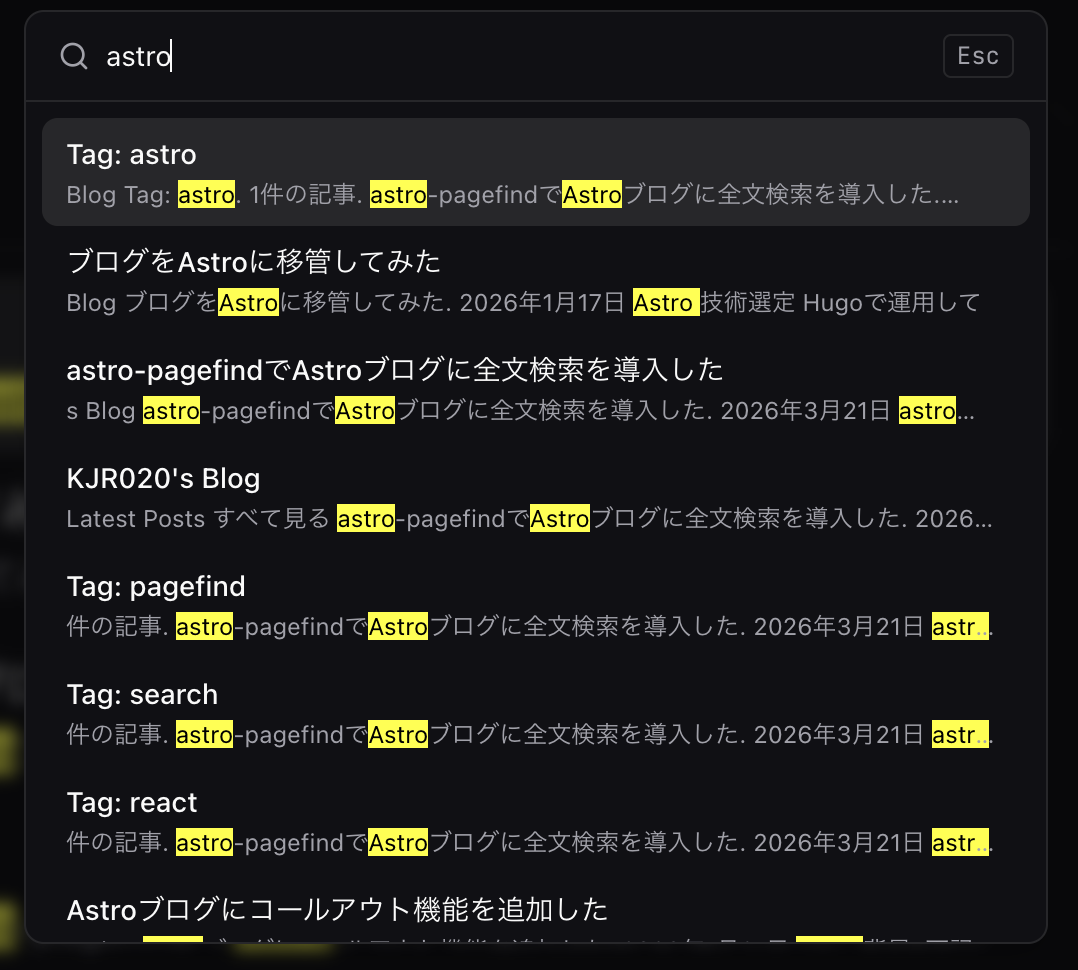
⌘Kで呼び出したコマンドパレット。検索結果から直接記事に遷移できる
まとめ
astro-pagefindの導入自体は、パッケージのインストールとastro.config.mjsへの1行追加だけで完了します。それだけで静的サイトに全文検索が入る手軽さが最大の魅力だと感じました。
デザインを自前で作り込みたい場合は、Pagefind APIを直接使ったカスタムUI構築という選択肢があります。APIのインターフェースがシンプルなので、Reactコンポーネントとして自然に実装できました。
| 方式 | メリット | デメリット |
|---|---|---|
| Pagefind UI | 設定ゼロで検索UIが表示される | デザインカスタマイズに制約がある |
| Pagefind API | 完全にデザインを制御できる | UIを自分で構築する必要がある |
参考
https://github.com/shishkin/astro-pagefind
脚注
-
公式ドキュメントより: “Pagefind can run a full-text search on a 10,000 page site with a total network payload under 300kB, including the Pagefind library itself.” Pagefind ↩
-
“Algolia is a hosted search engine” であり、利用には “The first step is to send your data to Algolia” とデータ送信が必要。タイポ補正・ファセット・同義語・地理検索等の機能を備える。How Algolia Works / Features ↩
-
公式サイトでは “client-side fuzzy searching of small to moderately large data sets” 向けと説明されており、
new Fuse(list, options)のようにデータ配列全体をコンストラクタに渡して使用する。Fuse.js ↩ -
公式ガイドで事前ビルドが説明されている: “A better way is to pre-build the index, and serve a serialised index that Lunr can load on the client side much quicker.” ただし読み込みは
lunr.Index.load(JSON.parse(data))でインデックス全体を一括パースする方式であり、部分ロードのAPIは提供されていない。Pre-building Indexes ↩ -
“Pagefind needs to index the output of your build.” とあり、ビルド後の静的HTMLファイルを走査してインデックスを生成する。Pagefind Docs ↩
-
Pagefind UIのソースコードは
pagefind_ui/default/svelte/配下にSvelteコンポーネント(ui.svelte,result.svelte等)として実装されています。pagefind_ui/default/svelte - GitHub ↩ -
Pagefind APIドキュメントより: “Calling
pagefind.init()when your search interface gains focus will help the core dependencies load by the time a user types in their search query.” Pagefind API ↩ -
@vite-ignoreはViteの公式ドキュメントには正式に記載されていませんが、動的importの解析をスキップする手段として広く使われています。関連Issue: vitejs/vite#14850 ↩